

Primeiros Passos – Como acessar a plataforma e fazer login
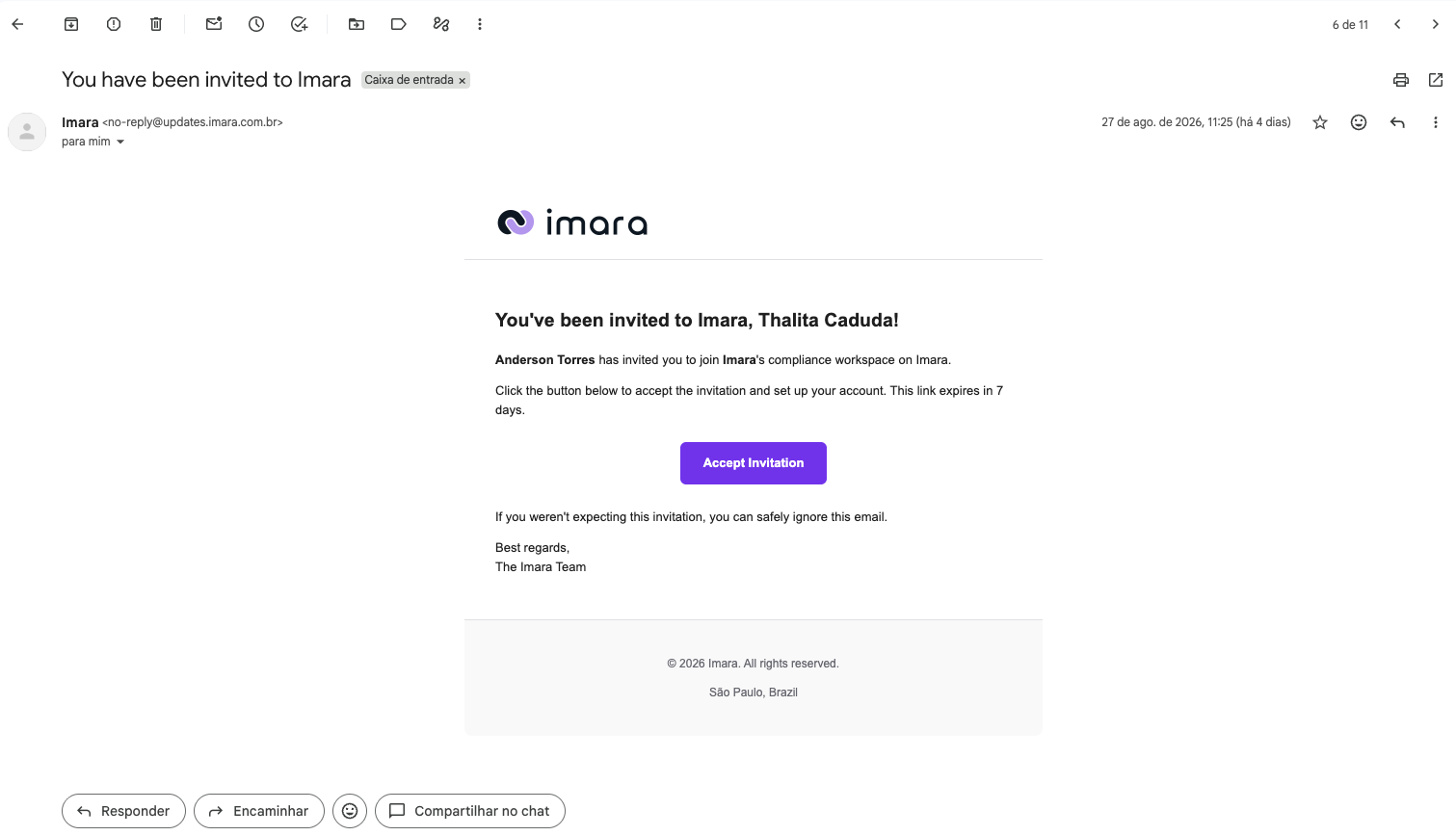
O acesso à Imara Trust é sempre por convite. Alguém da sua empresa cadastra o seu e-mail na plataforma, e você recebe uma mensagem para concluir o acesso. Não existe cadastro público: se você não recebeu convite, ainda não tem acesso.
Este é o primeiro passo para qualquer pessoa, independente do que vai fazer depois.
Antes de começar
Você precisa do convite, que chega no e-mail corporativo cadastrado. Se ele não estiver na caixa de entrada, confira a pasta de spam ou lixo eletrônico antes de pedir um novo.
Um detalhe importante: o convite tem prazo de validade. Se você demorar para abrir, ele pode expirar, e nesse caso é preciso pedir um novo a quem administra a plataforma na sua empresa.
Como entrar pela primeira vez
- Abra o e-mail de convite e clique no link de acesso.
- Conclua o acesso na tela que abrir, definindo suas credenciais.
- Você é levado direto para a sua tela inicial.
O que você vê depois de entrar
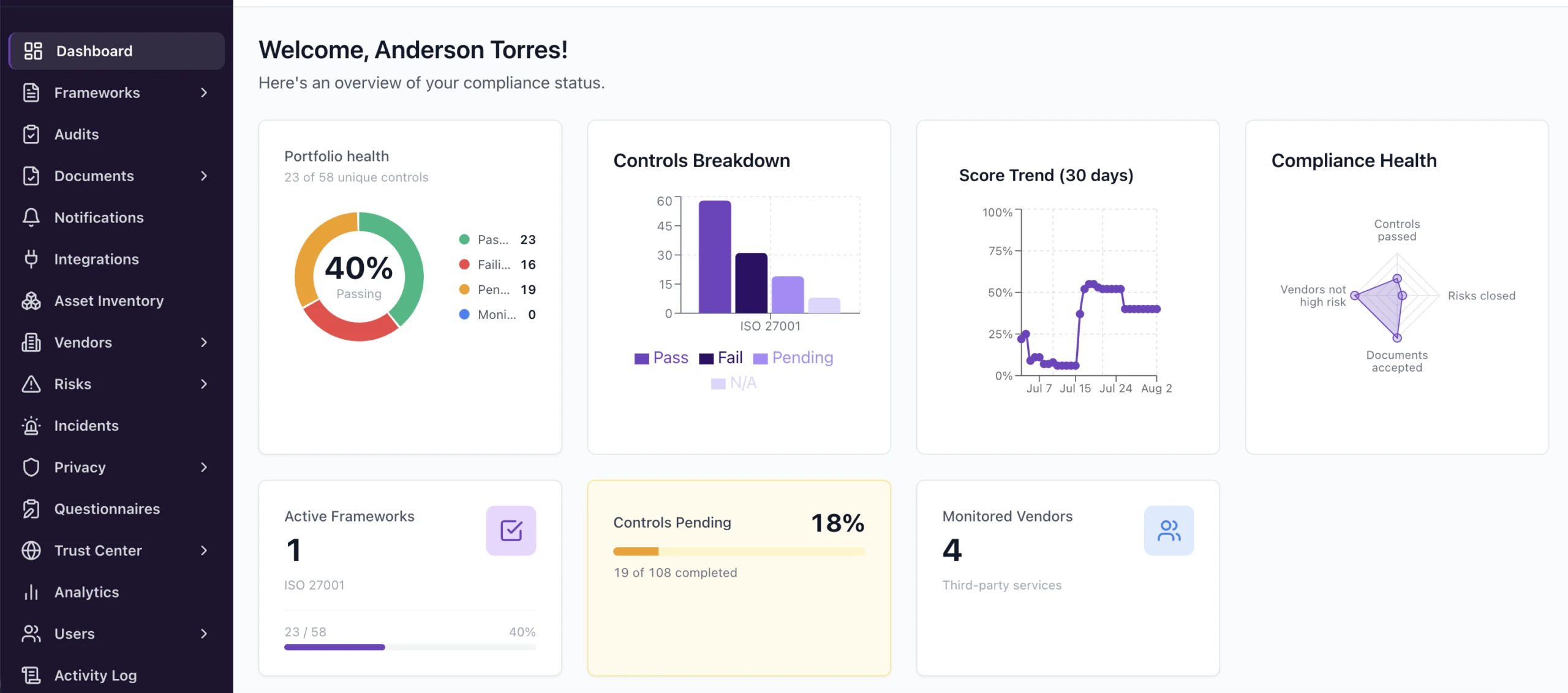
A tela inicial muda conforme a sua função na plataforma. Isso é normal: cada função enxerga apenas o que precisa para trabalhar.
| Sua função | Onde você chega | O que faz por lá |
|---|---|---|
| Administrador | Painel | Acompanha a conformidade da empresa: frameworks, controles, documentos, fornecedores e riscos. |
| Membro | Member Hub | Lê e confirma o recebimento das políticas internas. É o caso da maior parte das pessoas. |
| Auditor | Painel | Consulta a conformidade da empresa, sem alterar dados. |
Se a sua tela não parece com o que você esperava, provavelmente a sua função é diferente do que você imaginava. Fale com quem administra a plataforma na sua empresa.
Nos acessos seguintes
Depois do primeiro acesso, basta abrir o endereço da plataforma e entrar. Vale salvar o endereço nos favoritos do navegador.
Sua sessão expira depois de um período, por segurança. Antes de expirar, a plataforma mostra um aviso com o tempo restante e a opção Renovar Sessão, para você continuar conectado sem perder o que estava fazendo. Se a sessão expirar de vez, é só entrar novamente.
Se aparecer “Aplicativo incorreto”
Existe uma mensagem específica para esse caso: *você está autenticado, mas esta conta não pertence a nenhum workspace de cliente da Imara.*
Ela aparece quando a autenticação funcionou, mas a conta não está ligada a nenhuma empresa cliente nesta aplicação. O caso mais comum é o de um auditor externo, que tem acesso a um console próprio, não a este. A própria tela oferece o atalho para o console do auditor.
Problemas comuns
Não recebi o convite. Confira spam e lixo eletrônico. Se não estiver lá, peça a quem administra a plataforma para reenviar. O convite pode ter ido para um endereço diferente do que você usa no dia a dia.
O convite expirou. Peça um novo. Convites têm prazo por segurança.
Não consigo entrar e não sei por quê. Fale com quem administra a plataforma na sua empresa. Ele consegue conferir se o seu acesso está ativo e reenviar o convite.
Entrei, mas recebo acesso negado em alguma tela. Isso é diferente de não conseguir entrar. O tutorial sobre acesso negado explica os motivos possíveis.
Saí da empresa. O acesso é concedido e removido por quem administra a plataforma. Se você não deveria mais ter acesso, avise.
Este artigo foi útil?