

Primeiros Passos – Etapa 7: aplicar a identidade visual da empresa
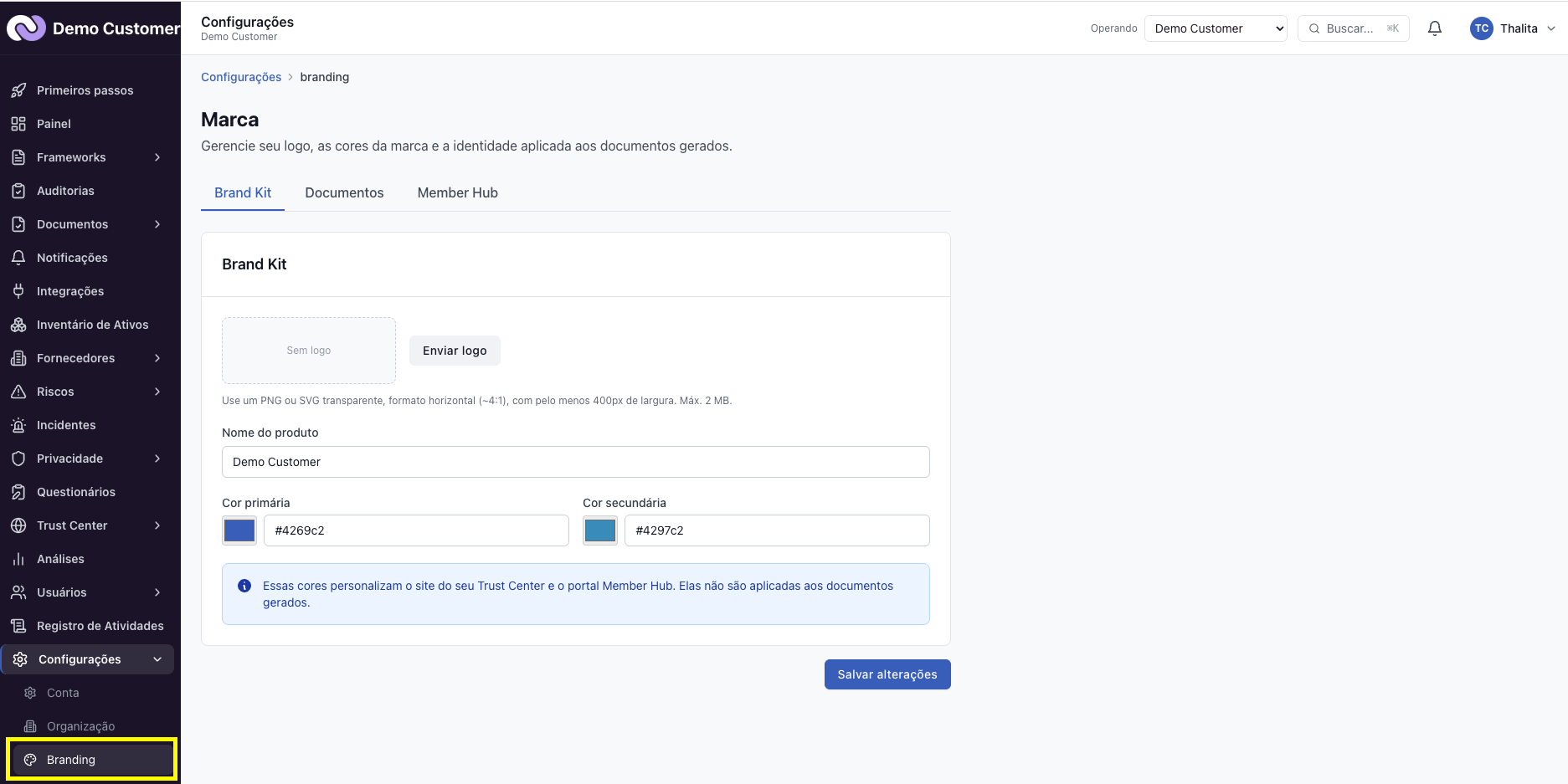
Esta é a última etapa da configuração inicial, e a mais rápida. Em Configurações → Branding você define o logo e as cores da sua empresa.
A tela se descreve de forma direta: ela gerencia o seu logo, as cores da marca e a identidade aplicada aos documentos gerados.
Por que isso não é só estético
O Trust Center da sua empresa é uma página pública, e os documentos gerados pela plataforma vão para as mãos de clientes e auditores. Nos dois casos, o material precisa parecer da sua empresa, não de um sistema genérico.
É por isso que essa etapa faz parte da configuração inicial, e não de um ajuste opcional para depois.
Onde a identidade aparece
| Onde | O que muda |
|---|---|
| Trust Center | Logo e cores na página pública que a sua empresa compartilha |
| Documentos gerados | Logo e identidade nos arquivos que você exporta ou envia |
| Plataforma | Logo e nome exibidos para quem acessa |
Passo a passo
- No menu, abra Configurações e vá até Branding.
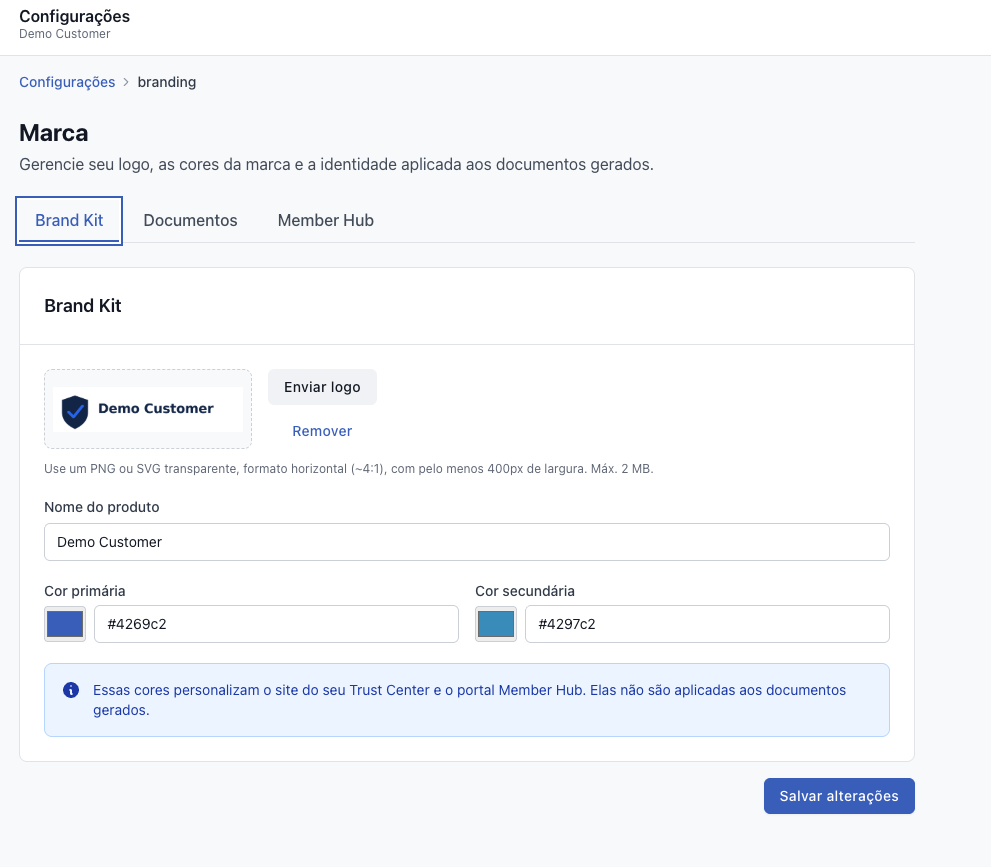
- Envie o arquivo do logo.
- Defina as cores da marca.
- Salve.
Requisitos do arquivo de logo
- Fundo transparente (PNG ou SVG). Um logo com fundo branco aparece como um retângulo branco quando aplicado sobre fundo escuro.
- Boa resolução, para não ficar borrado em telas de alta densidade.
- Versão horizontal, se a sua empresa tiver. Ela se encaixa melhor no espaço disponível do que uma versão quadrada ou vertical.
Dica: se a sua empresa tem uma versão do logo preparada para fundo escuro, tenha ela à mão. Alguns lugares da plataforma usam fundo escuro.
Sobre as cores
Escolha as cores da marca com um cuidado prático: evite tons muito claros. Eles prejudicam a leitura de textos e números sobre fundo branco, e podem tornar indicadores importantes difíceis de ver.
Se a sua empresa tem um manual de marca, use a cor principal indicada nele.
Você pode mudar depois
Sim, a qualquer momento, quantas vezes quiser. Se a empresa passar por um redesenho de marca, basta atualizar aqui.
Concluindo a configuração inicial
Ao completar esta etapa, a lista de Primeiros passos fica inteira concluída e o item sai do menu. A página continua acessível, caso você queira revisitá-la.
A partir daqui o trabalho muda de natureza. Em vez de configurar, você passa a acompanhar. O Painel se torna a sua tela principal, e os tutoriais das categorias Conformidade e Riscos e Terceiros cobrem o dia a dia.
Se a sua conta é administrada por um parceiro
Algumas contas são gerenciadas por um parceiro de segurança contratado pela sua empresa. Nesses casos a identidade visual pode já vir definida pelo parceiro, e esta tela pode não estar disponível para você. Se precisar de ajuste, fale com o parceiro responsável.
Este artigo foi útil?