

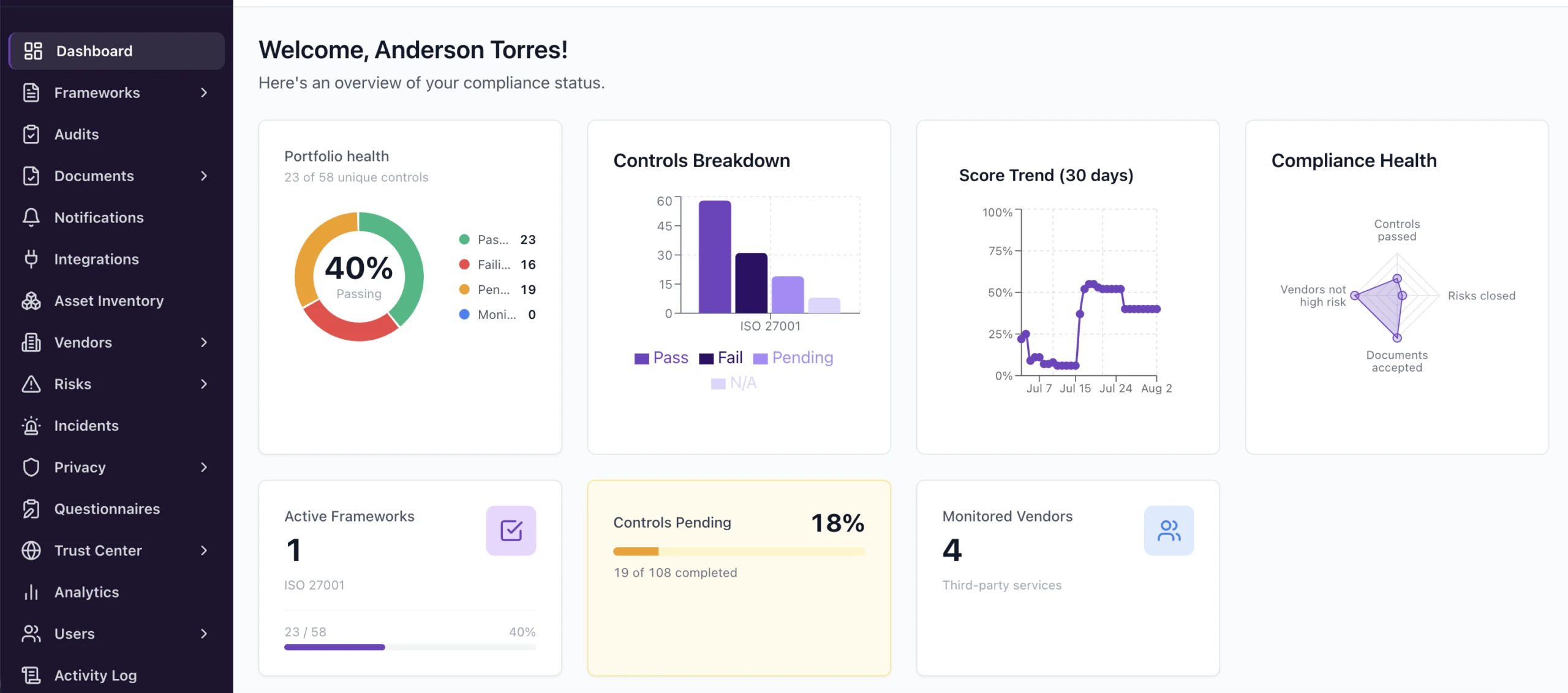
Clientes
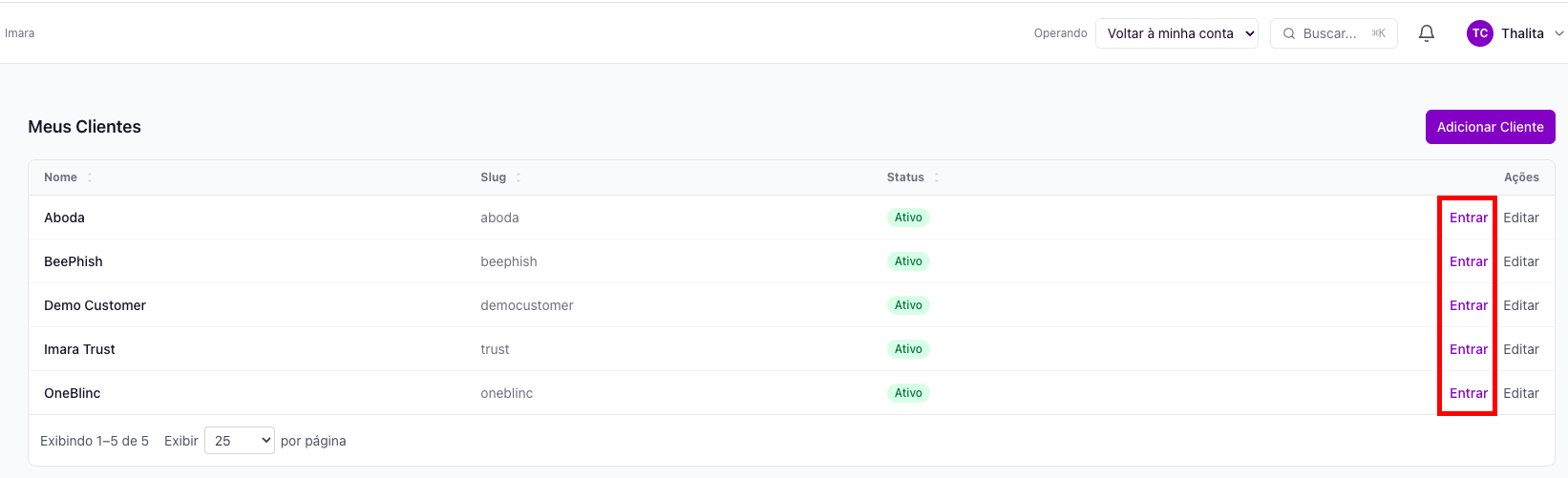
A tela “Meus Clientes” é a página inicial da sua área de gestão. Nela fica a lista completa dos clientes vinculados à sua conta.
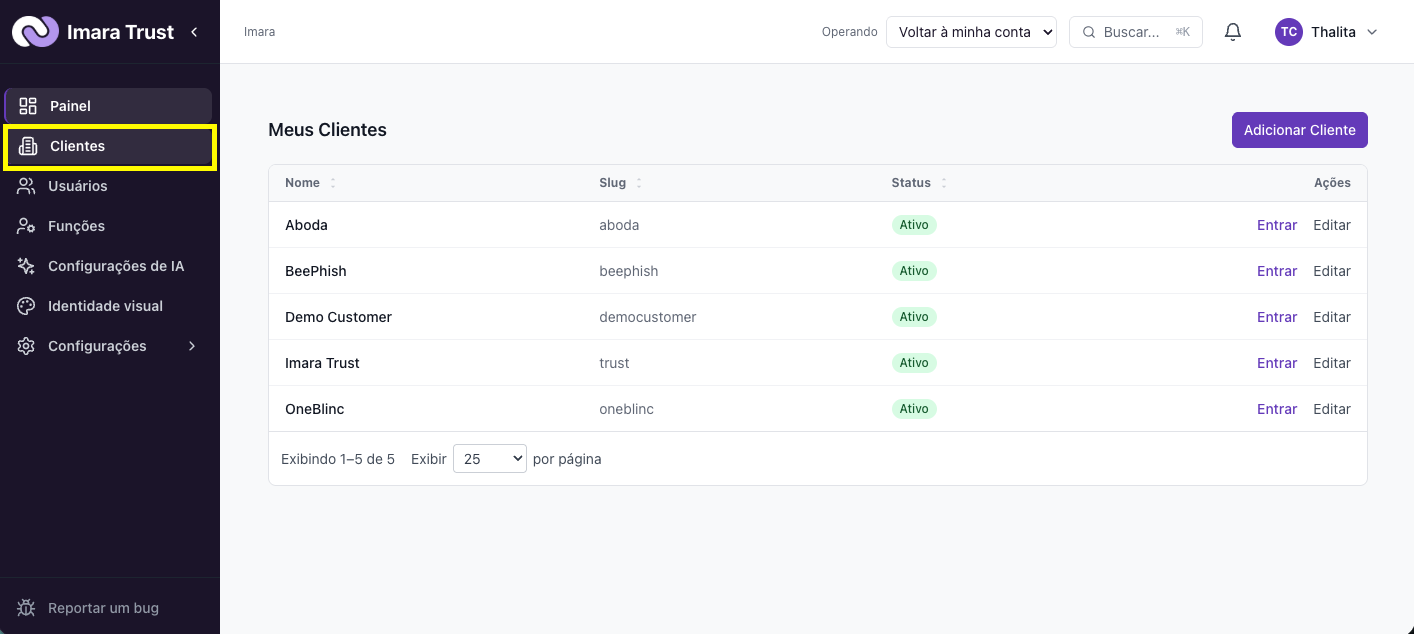
Barra superior
No topo da tela ficam os seguintes elementos:
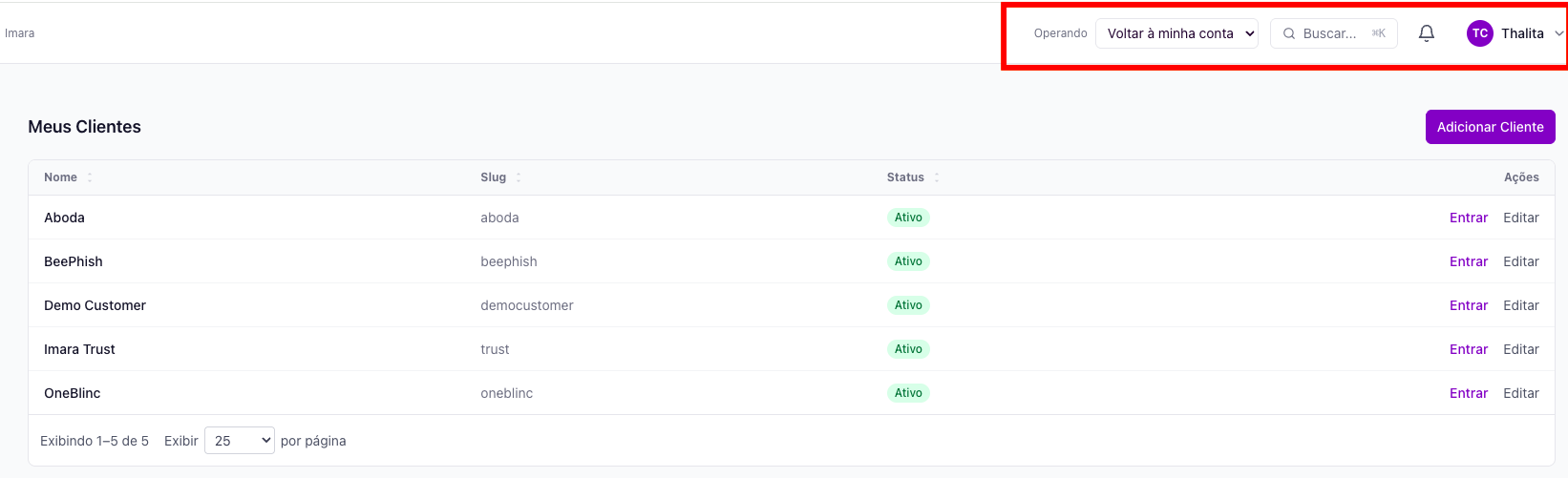
- Buscar: campo de busca rápida. Você pode abrir a busca a qualquer momento pelo atalho de teclado Cmd + K.
- Sino de notificações: mostra avisos e atualizações do sistema.
- Seu nome e foto: abre o menu da sua conta, com opções de perfil e saída.
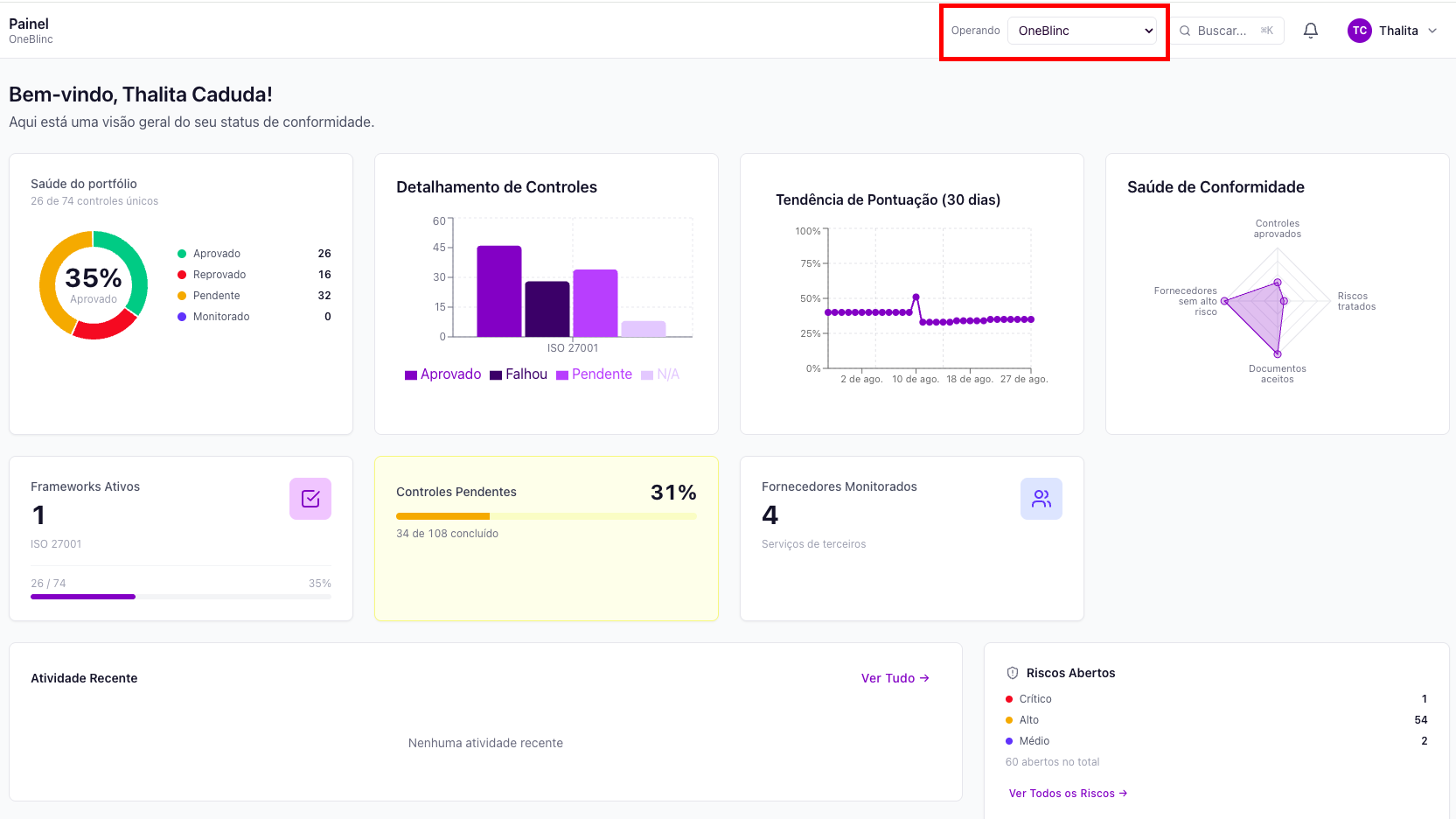
- Operando / Voltar à minha conta: aparece quando você está atuando dentro da conta de um cliente. Use esse menu para retornar à sua conta principal a qualquer momento.
Tabela de clientes
A tabela central lista todos os clientes cadastrados, com as seguintes colunas:
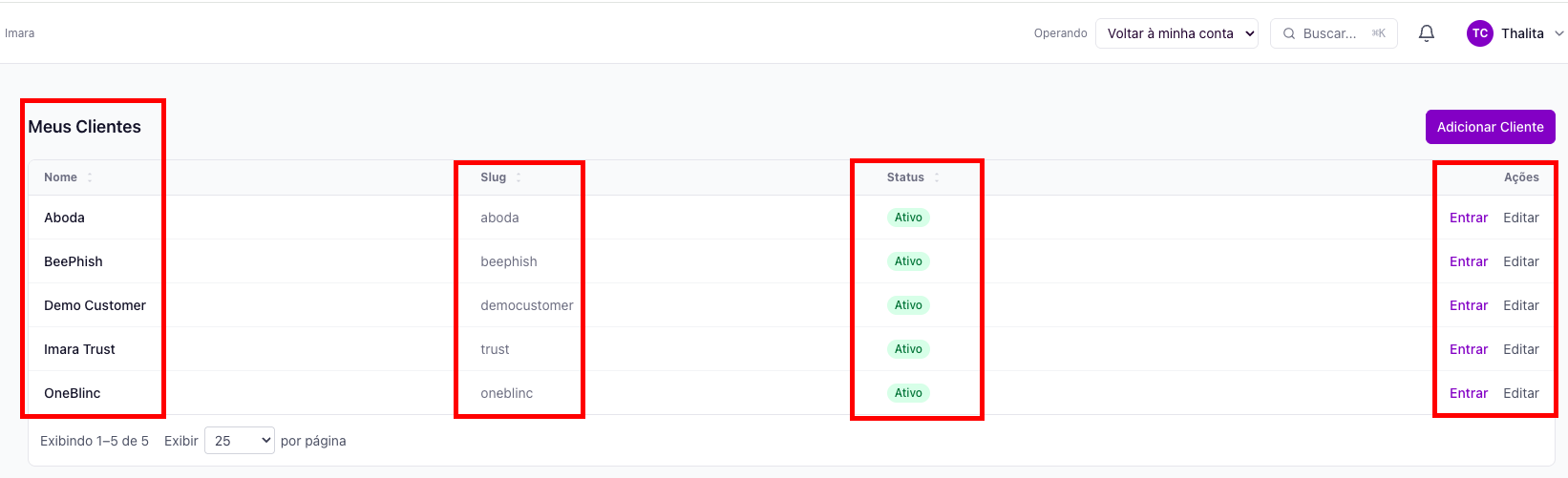
- Nome: o nome do cliente cadastrado.
- Slug: identificador único do cliente, usado internamente para diferenciar cada conta.
- Status: indica se o cliente está ativo ou inativo no momento.
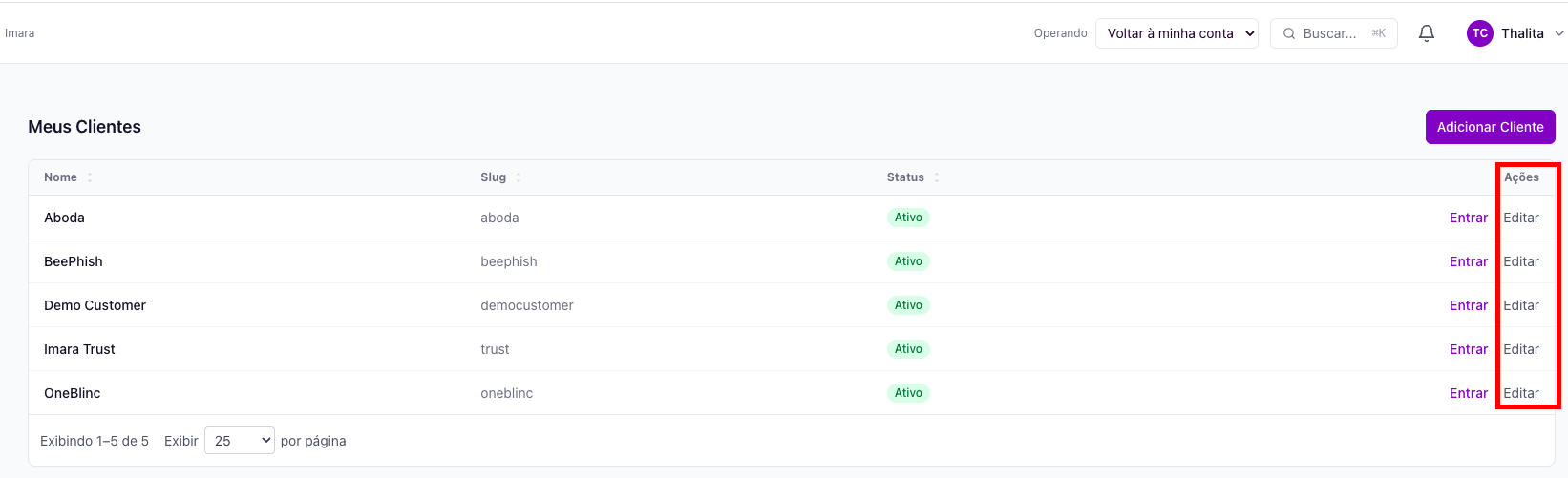
- Ações: reúne os botões de “Entrar” e “Editar” para cada cliente da lista.
Como acessar a conta de um cliente
- Localize o cliente desejado na tabela.
- Clique em “Entrar”, na coluna Ações.
- Você passa a operar dentro da conta desse cliente. O indicador “Operando” aparece no topo da tela para confirmar isso.
- Para voltar à sua conta principal, clique em “Voltar à minha conta”, no menu do topo.
Como editar um cliente
- Localize o cliente desejado na tabela.
Essa tela é acessada ao clicar em “Editar”, na coluna Ações
No topo da tela fica o título “Editar Cliente” e, no canto superior direito, o botão “Entrar no tenant”. Esse botão permite acessar diretamente a conta desse cliente para dar suporte ou fazer verificações.
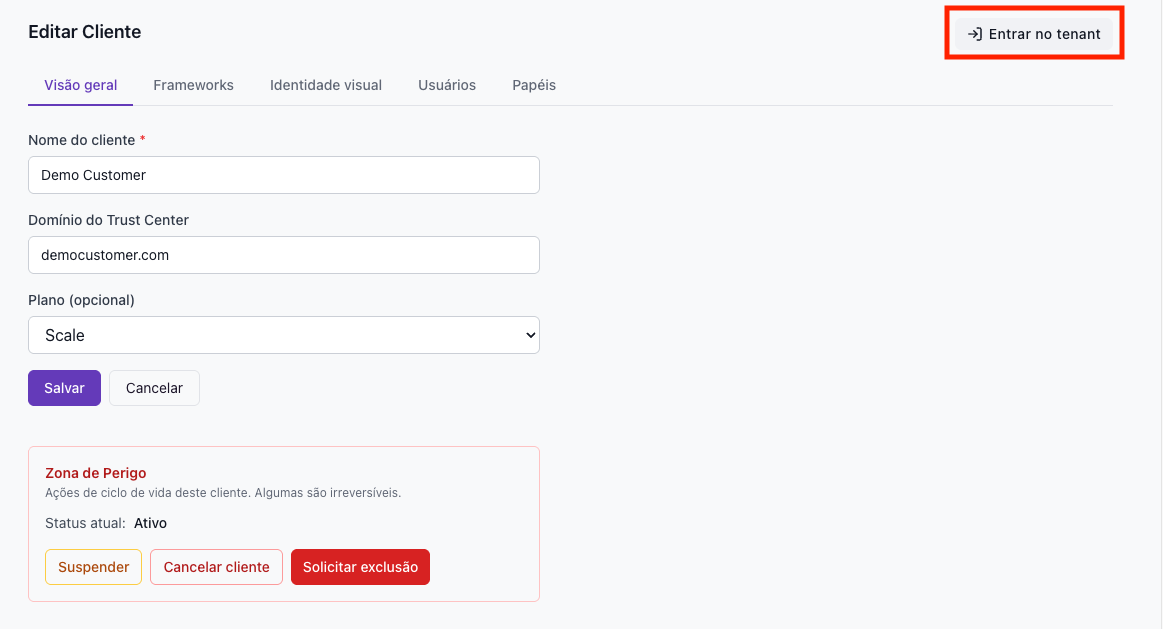
- Atualize as informações necessárias no menu com cinco abas, usadas para navegar entre as diferentes áreas de configuração do cliente: Visão geral, Frameworks, Identidade visual, Usuários e Papéis.
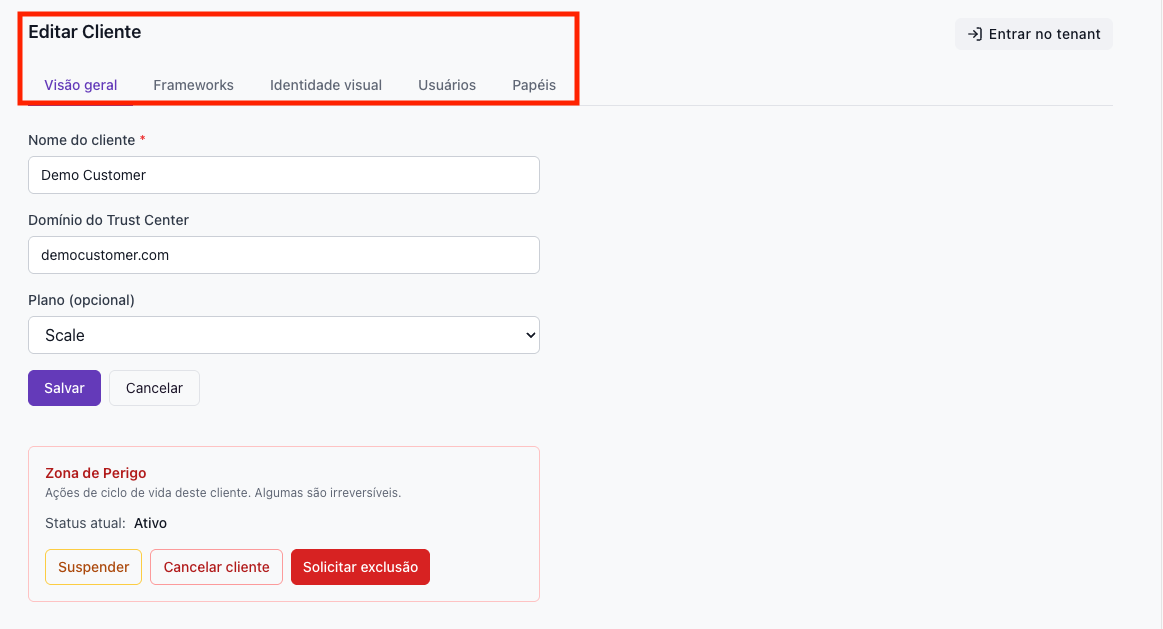
- Visão Geral: Reúne as informações principais do cadastro do cliente e as ações de ciclo de vida da conta. É nela que você edita dados básicos, como nome, domínio e plano, e também acessa as ações mais sensíveis, como suspender ou excluir o cliente.
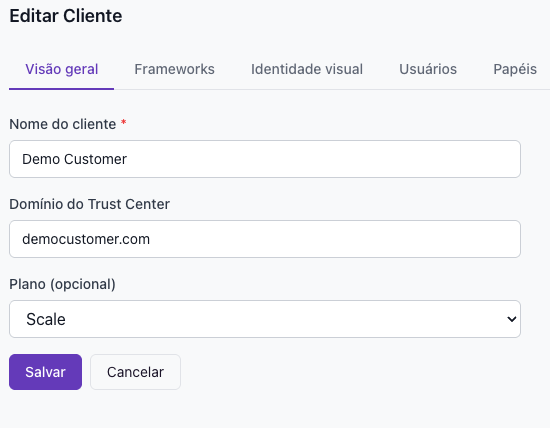
Nome do cliente: campo obrigatório com o nome cadastrado do cliente.
Domínio do Trust Center: endereço usado pelo cliente no Trust Center.
Plano (opcional): selecionar com o plano contratado pelo cliente
“Starter” significa “iniciante” ou “inicial”.
“Growth” significa “crescimento”.
“Scale” significa “escala”. É o plano mais avançado
Após alterar os campos, use o botão “Salvar” para confirmar as mudanças ou “Cancelar” para descartar.
Zona de Perigo: Essa área reúne as ações de ciclo de vida do cliente. Algumas dessas ações são irreversíveis, por isso devem ser usadas com atenção. A seção mostra o status atual do cliente, como “Ativo”, e disponibiliza três botões:
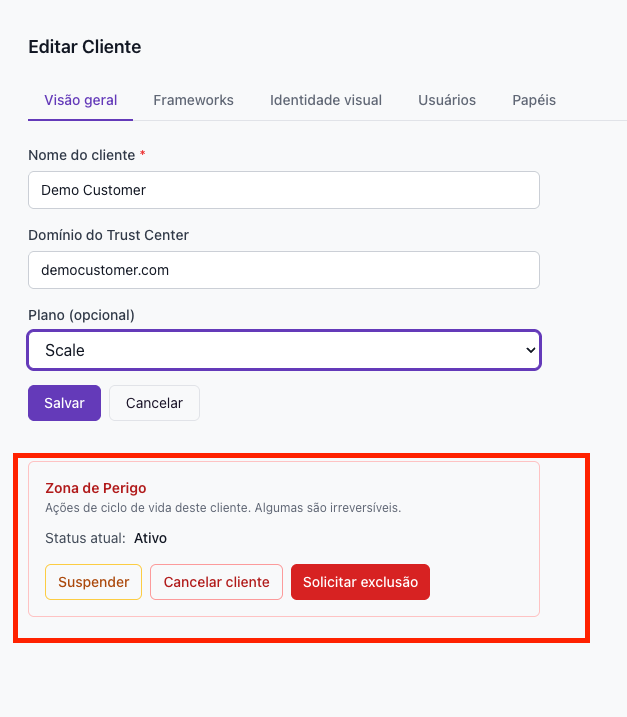
Suspender: interrompe temporariamente o acesso do cliente ao sistema.
Cancelar cliente: encerra a conta ativa do cliente.
Solicitar exclusão: inicia o processo de exclusão definitiva dos dados do cliente.
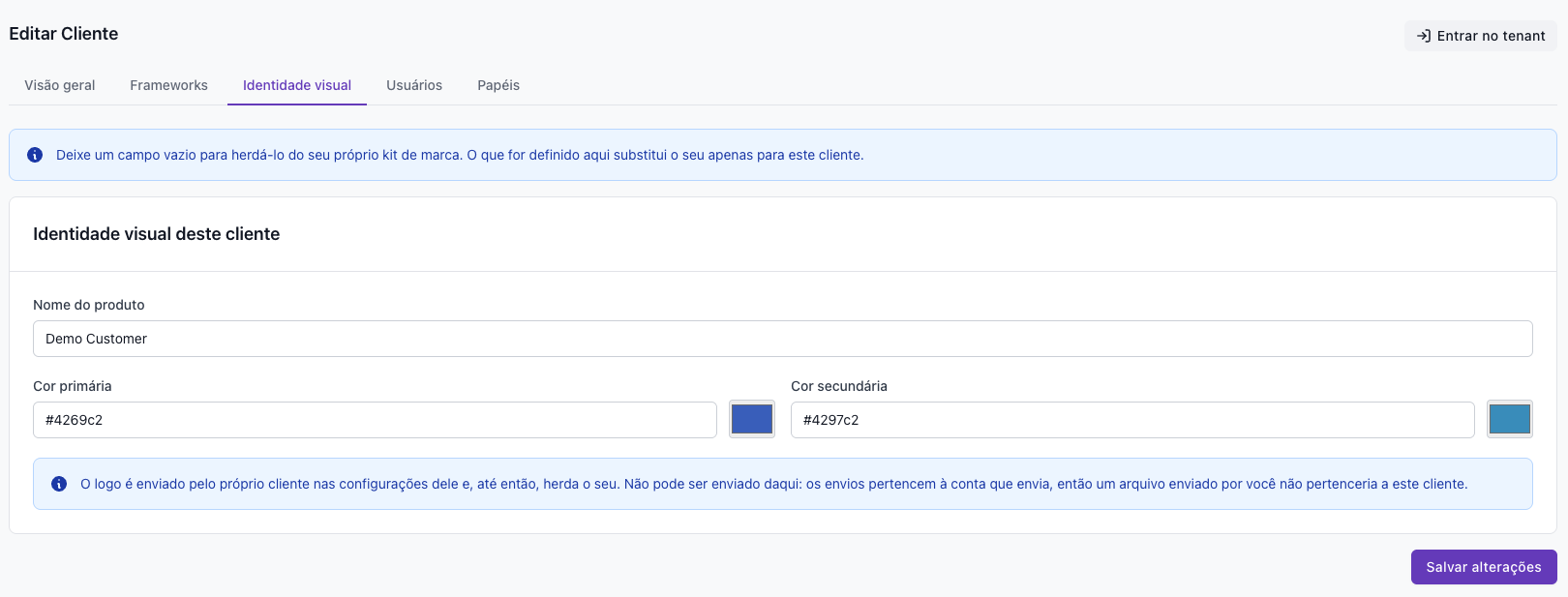
- Identidade visual: Reúne as configurações de personalização visual da conta do cliente, como logotipo, cores e demais elementos de marca usados nas telas voltadas a esse cliente.
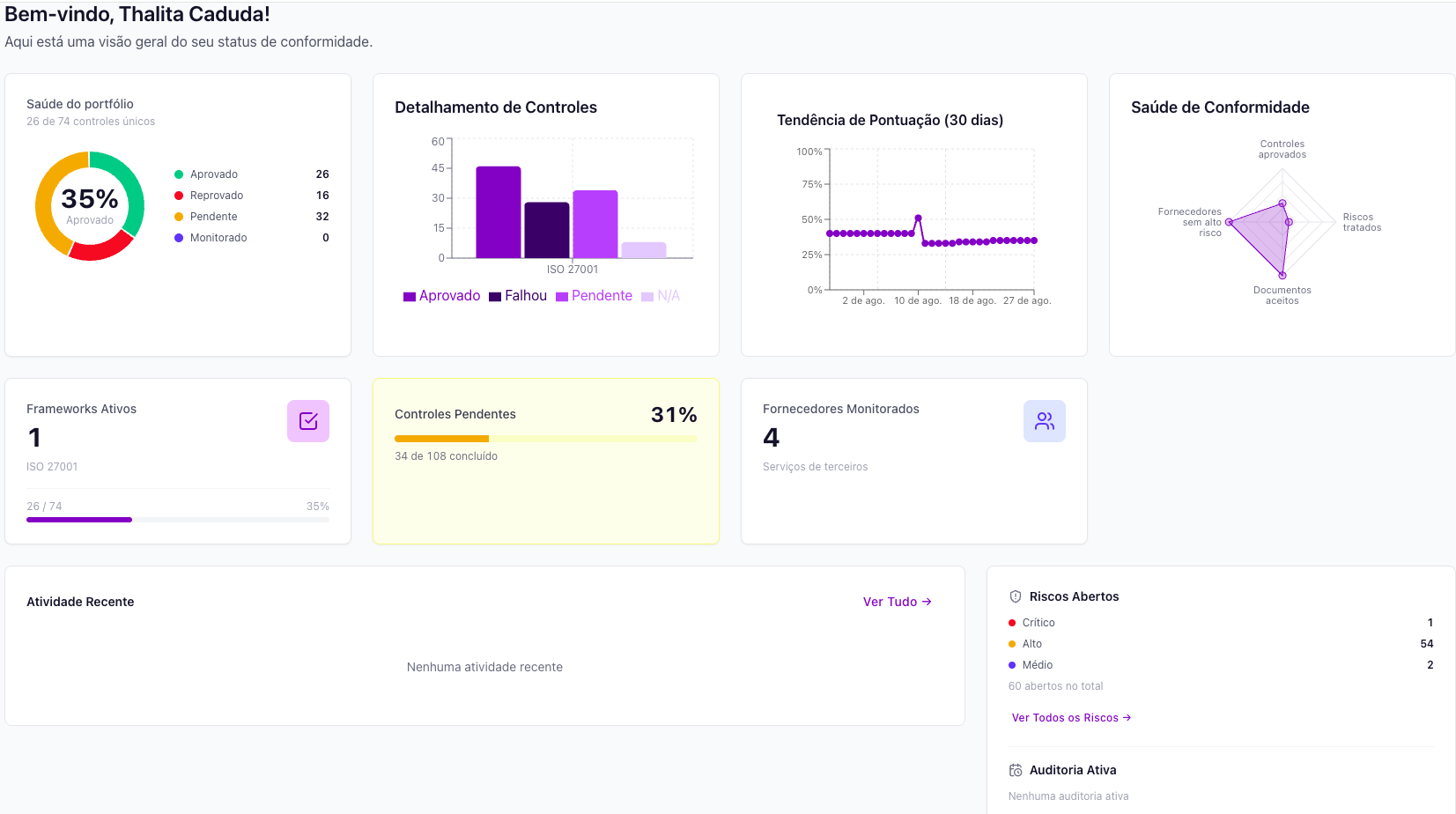
Leitura do painel de conformidade
Os gráficos, indicadores e os painéis de lista, fazem parte de um resumo consolidado da situação atual de conformidade do cliente.
Este artigo foi útil?