

Usuários
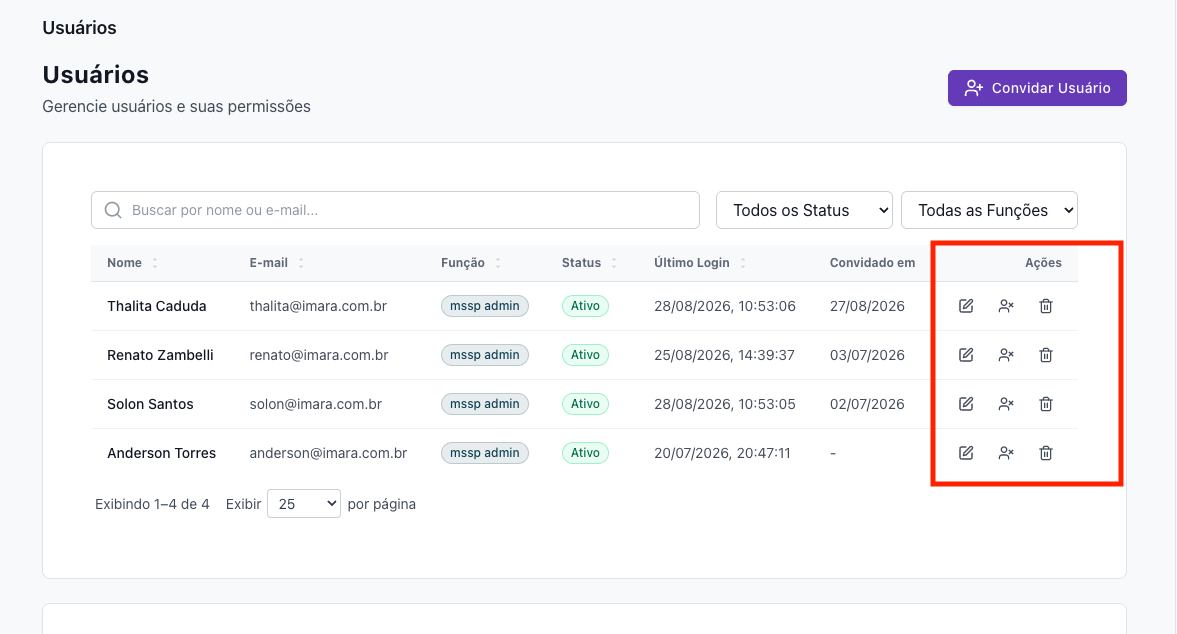
A tela “Usuários” no painel da Imara. você gerencia os usuários internos da sua conta que acessam o aplicativo completo da Imara, com permissões definidas pela função. e também os auditores externos (convidados) que acessam apenas um console próprio, usado exclusivamente para revisar auditorias.
Fica disponível no menu do painel. Nela você encontra a lista de usuários internos e, logo abaixo, a lista de auditores externos.
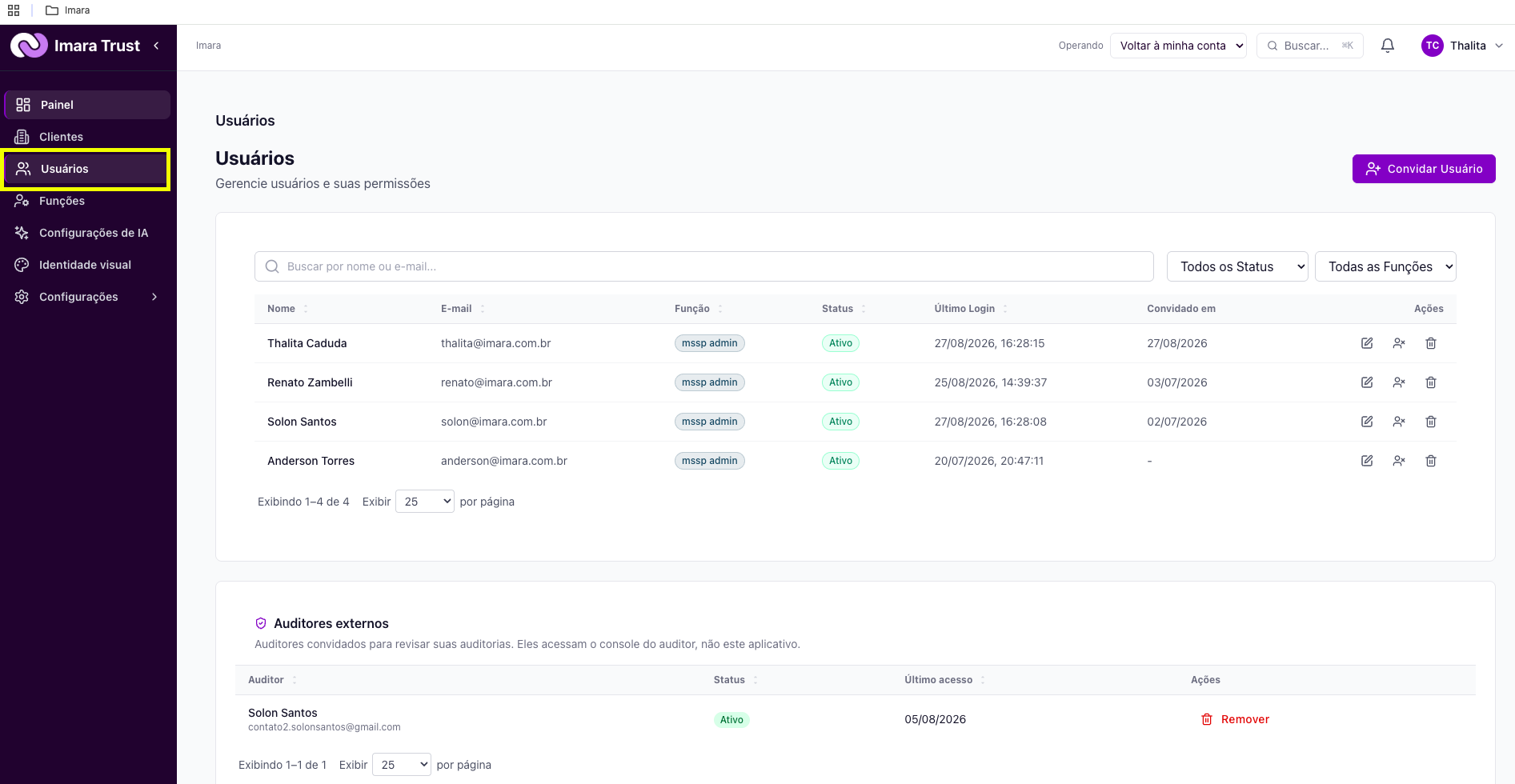
- Buscar por nome ou e-mail: campo de busca livre para localizar um usuário específico.
- Todos os Status: filtro para exibir apenas usuários ativos ou inativos.
- Todas as Funções: filtro para exibir usuários por função dentro do sistema.
Tabela de usuários
A tabela principal lista os usuários internos cadastrados, com as seguintes colunas:
- Nome: nome do usuário.
- E-mail: e-mail cadastrado do usuário.
- Função: papel do usuário dentro do sistema, como “mssp admin”.
- Status: indica se o usuário está ativo ou inativo.
- Último Login: data e hora do último acesso do usuário ao sistema.
- Convidado em: data em que o usuário foi convidado para a conta.
- Ações: reúne os ícones de editar, revogar acesso e excluir usuário.
Como convidar um novo usuário
No topo da tela ficam o título “Usuários”, o subtítulo “Gerencie usuários e suas permissões” e o botão “Convidar Usuário”, usado para adicionar uma nova pessoa à conta.
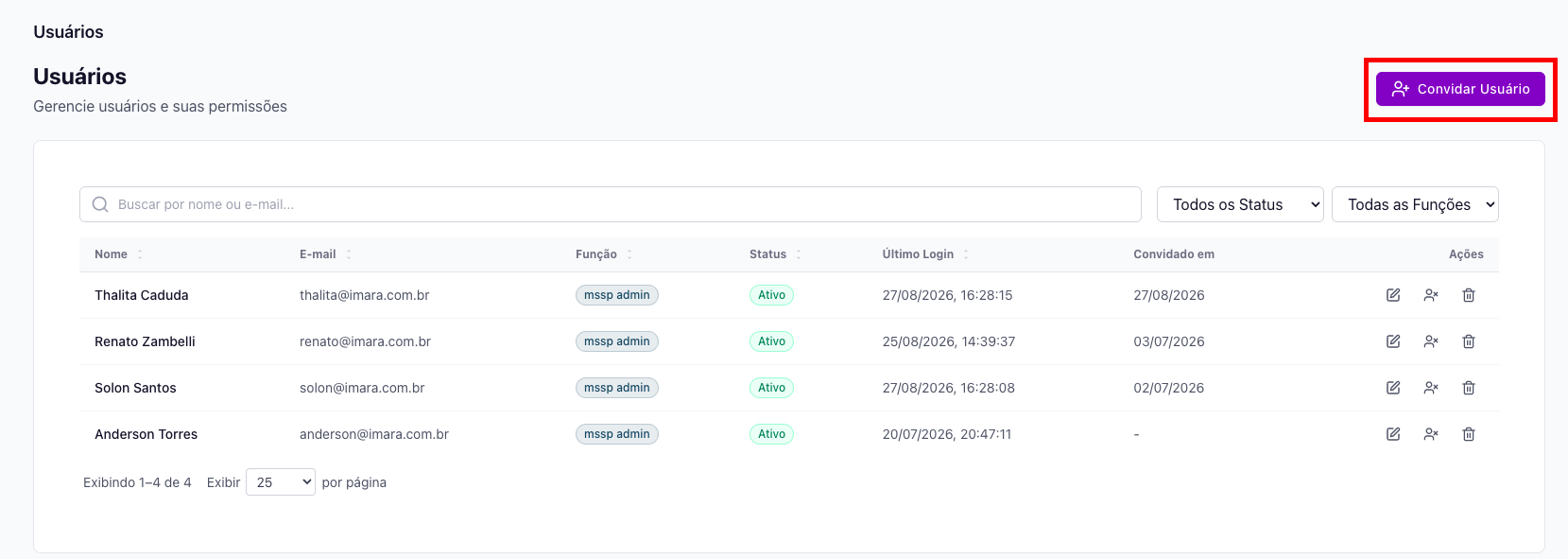
- Clique no botão “Convidar Usuário”, no canto superior direito da tela.
Preencha as informações solicitadas, como nome, e-mail e função.
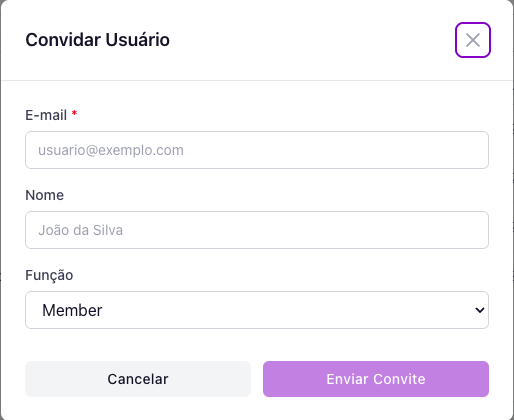
- Confirme o convite. O novo usuário passa a aparecer na lista assim que aceitar o convite.
Como gerenciar um usuário existente
- Localize o usuário desejado na tabela.
- Na coluna Ações, use o ícone de lápis para editar as informações do usuário.
- Use o ícone de pessoa com um X para revogar o acesso do usuário sem excluir o cadastro.
- Use o ícone de lixeira para excluir o usuário definitivamente.
Auditores externos
Abaixo da tabela de usuários há uma seção separada chamada “Auditores externos”. Ela reúne os auditores convidados para revisar as auditorias da conta. Esses auditores acessam um console próprio, diferente do aplicativo usado pelos usuários internos.
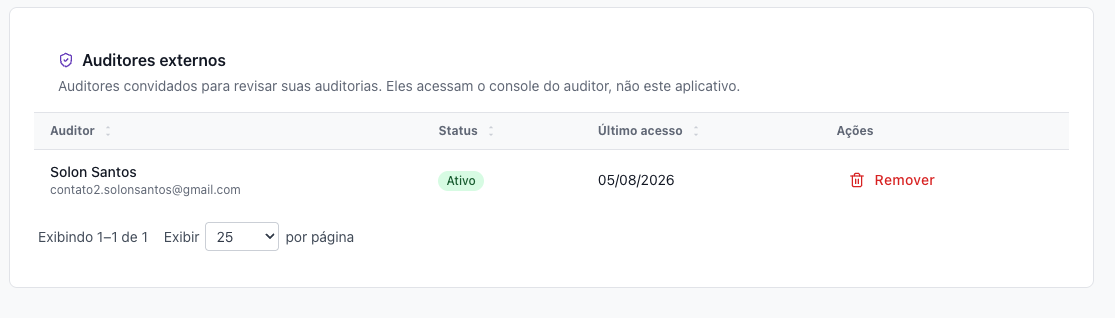
A tabela de auditores traz as colunas:
- Auditor: nome e e-mail do auditor convidado.
- Status: indica se o auditor está ativo ou inativo.
- Último acesso: data do último acesso do auditor.
- Ações: botão “Remover”, usado para retirar o acesso do auditor.
Como remover um auditor externo
- Localize o auditor desejado na tabela de “Auditores externos”.
- Clique em “Remover”, na coluna Ações.
- O acesso do auditor ao console do auditor é encerrado.
Este artigo foi útil?