
Plataforma – Como navegar: menu lateral, grupos e busca
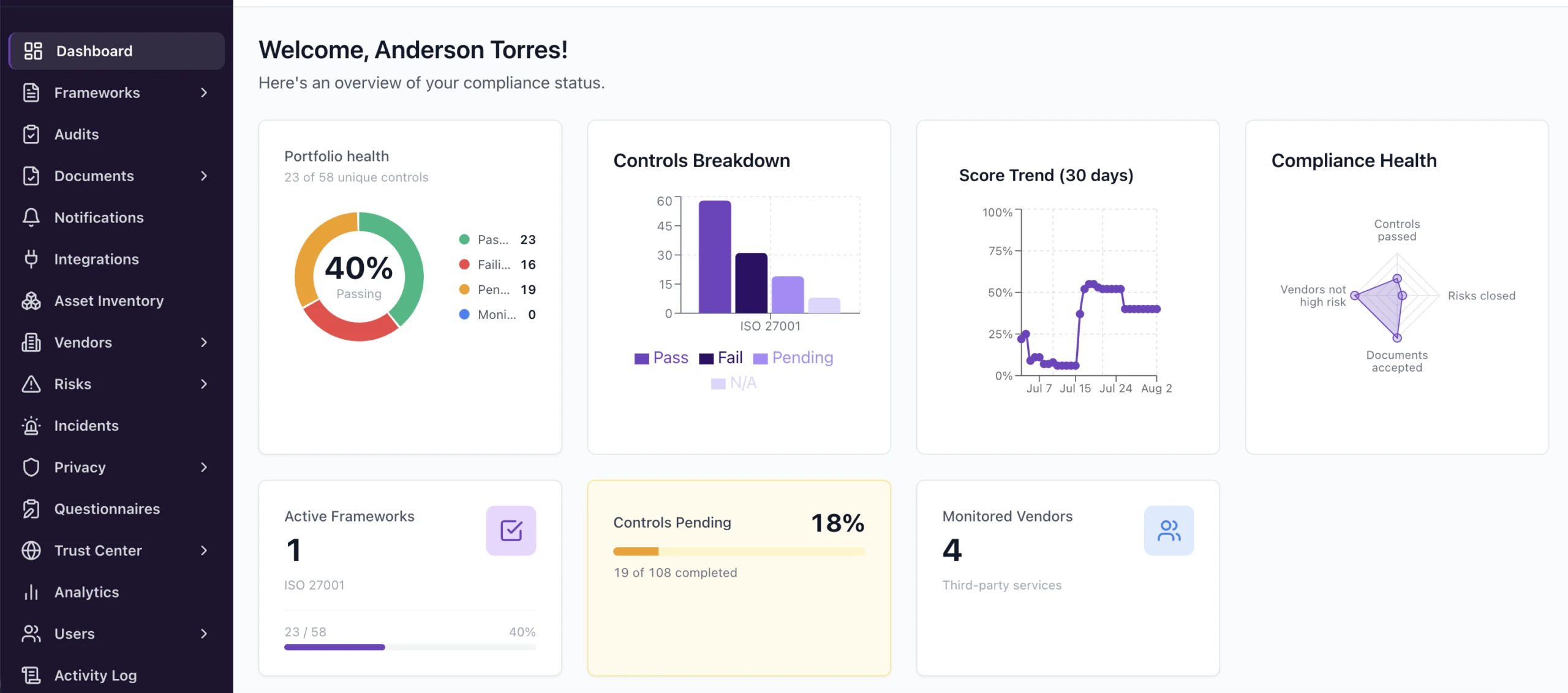
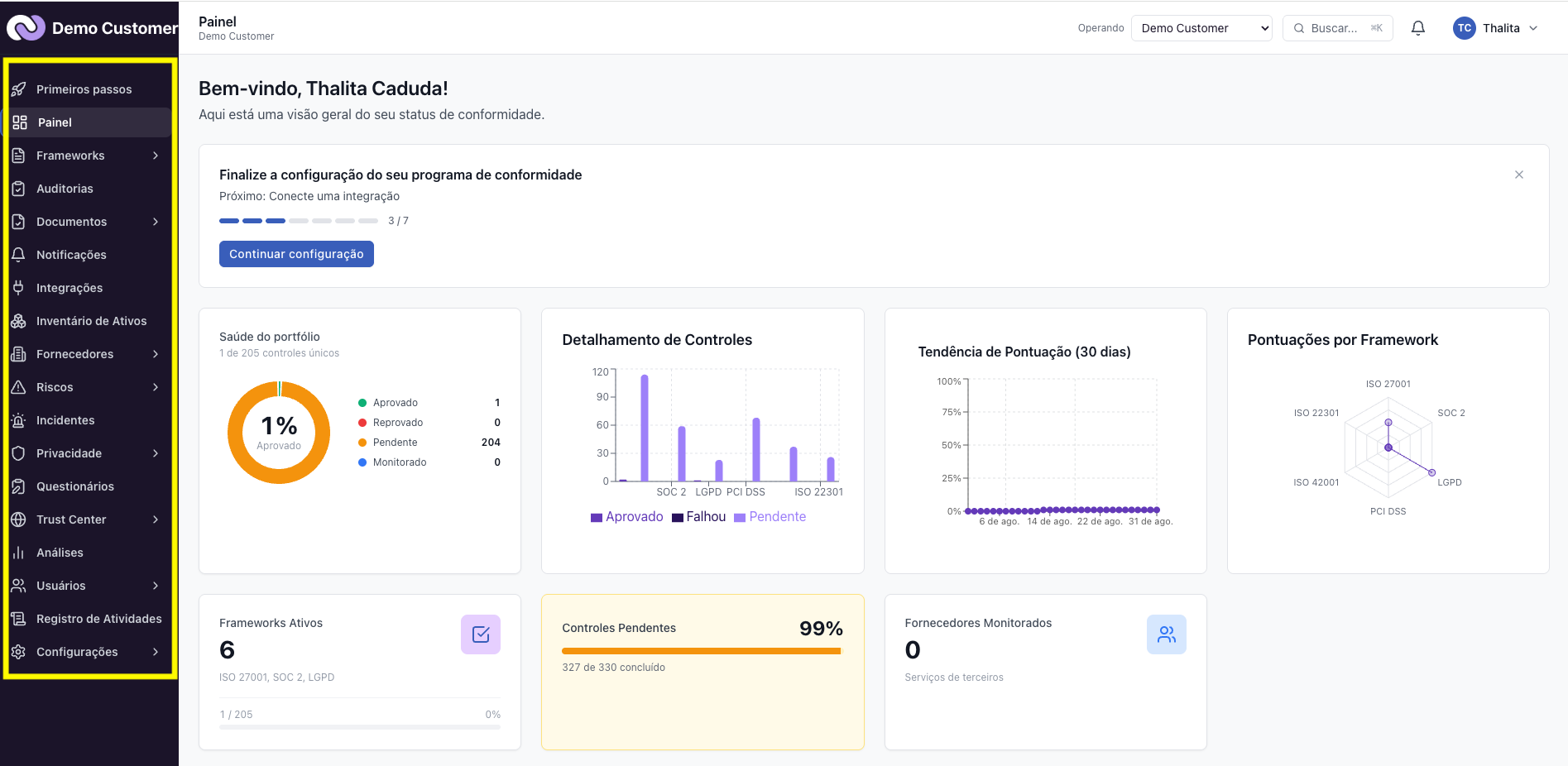
A Imara Trust se organiza em um menu lateral, à esquerda da tela. Ele é a sua principal forma de circular pela plataforma, e vale gastar dois minutos entendendo a estrutura. Depois disso você encontra tudo sozinho.
Como o menu está organizado
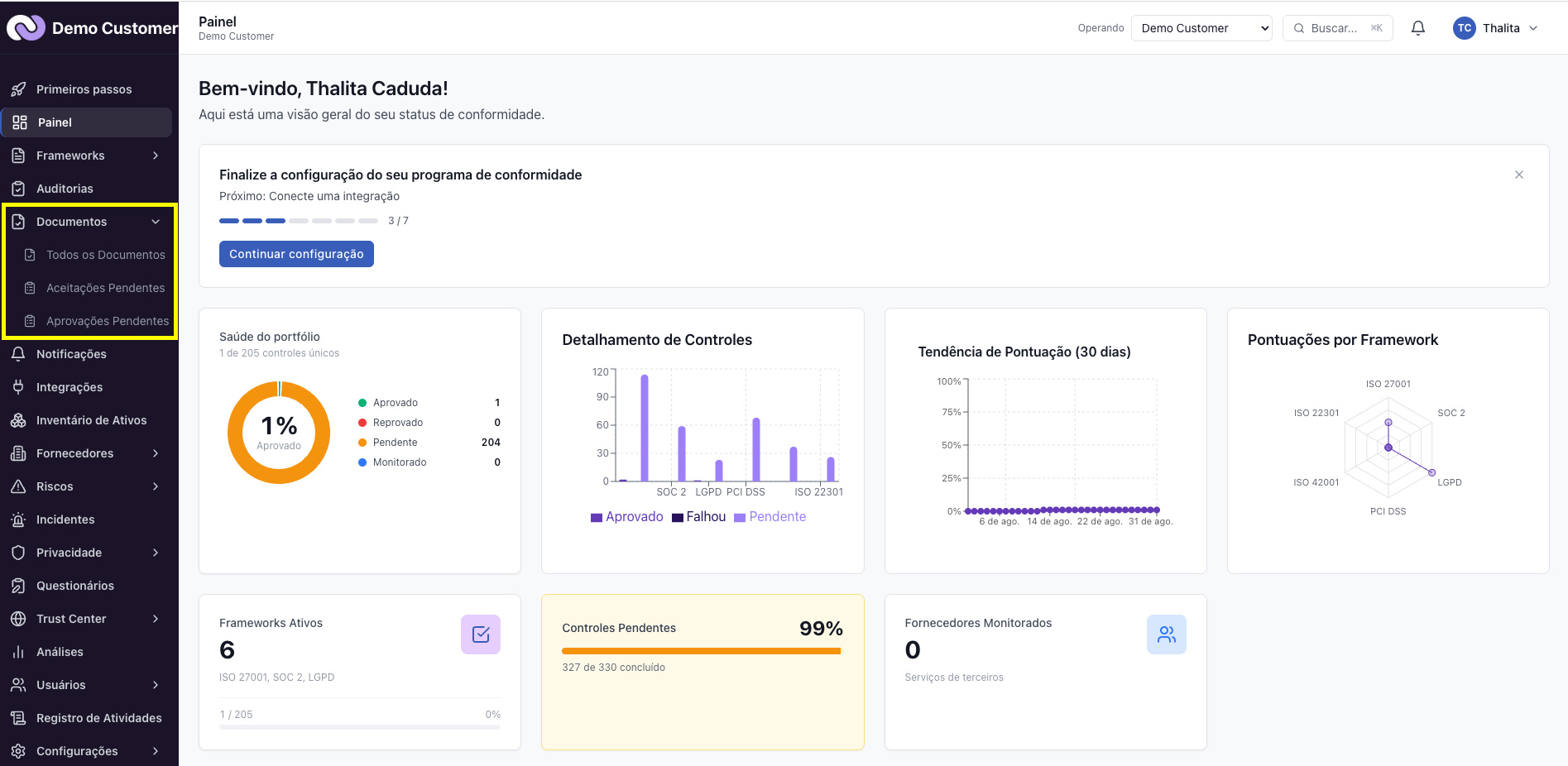
Alguns itens são atalhos diretos para uma tela. Outros são grupos que expandem quando você clica, revelando as telas de dentro.
| Item do menu | O que você encontra |
|---|---|
| Painel | O resumo da conformidade da empresa. É a tela inicial. |
| Frameworks | Meus frameworks, Catálogo de frameworks, Controles, Testes e Evidências. |
| Auditorias | As auditorias da empresa e as solicitações do auditor. |
| Documentos | Todos os Documentos, Aceitações Pendentes e Aprovações Pendentes. |
| Notificações | A central de avisos. |
| Integrações | As conexões com as ferramentas que a empresa usa. |
| Fornecedores | Todos os Fornecedores, com Categorias, Tags e Departamentos. |
| Riscos | O registro de riscos, com Categorias e Tags. |
| Privacidade | Atividades de Tratamento e o que se relaciona a dados pessoais. |
| Questionários | Questionários de segurança. |
| Trust Center | A página pública de confiança da empresa. |
| Análises | Métricas de adesão e de visitas. |
| Usuários | Todos os Usuários e Funções e Acesso. |
| Registro de Atividades | O histórico do que foi feito na plataforma. |
| Configurações | Conta, Organização, Branding, Departamentos, Notificações, Chaves de API e Faturamento. |
Recolher para ganhar espaço
O menu pode ser recolhido para uma faixa estreita de ícones, liberando espaço na tela. É útil em telas menores, ou quando você está trabalhando numa tabela larga. Use a seta no topo do menu para recolher e expandir.
O logo no topo leva sempre à sua tela inicial. Se você se perder navegando, é o caminho mais rápido de volta.
O menu do usuário
Separado do menu lateral, existe o menu do usuário, com Configurações da conta, Idioma, Tema e Sair. É onde ficam as preferências que valem só para você.
Por que você pode não ver um item
Esta é a dúvida mais comum de quem começa, e quase nunca é um problema. O menu não é igual para todos. Ele mostra apenas o que faz sentido para você, e há três motivos possíveis:
1. A sua função não inclui aquela área. Um Membro, por exemplo, vê apenas o Member Hub. É assim por definição. Uma função personalizada pode ter sido criada com um alcance específico.
2. O módulo não está disponível para a sua empresa. Alguns módulos são liberados separadamente. Se um deles não está ativo, o item não aparece para ninguém, inclusive para administradores.
3. A sua conta é administrada por um parceiro. Nesse caso algumas telas ficam com o parceiro, não com você. O catálogo de frameworks é o exemplo mais comum.
Se você precisa de um item que não aparece, fale com quem administra a plataforma na sua empresa. Não há nada a destravar na sua tela.
O caminho de volta dentro de uma tela
Telas de detalhe, como a página de um controle, de um fornecedor ou de um documento, trazem no topo o caminho de onde você veio. Clicar nele volta um nível, sem perder o que você já havia filtrado na listagem anterior.
Este artigo foi útil?